Acquisti, pagamenti e documenti
Elenco degli acquisti
La vista Acquisti elenca tutti gli acquisti.
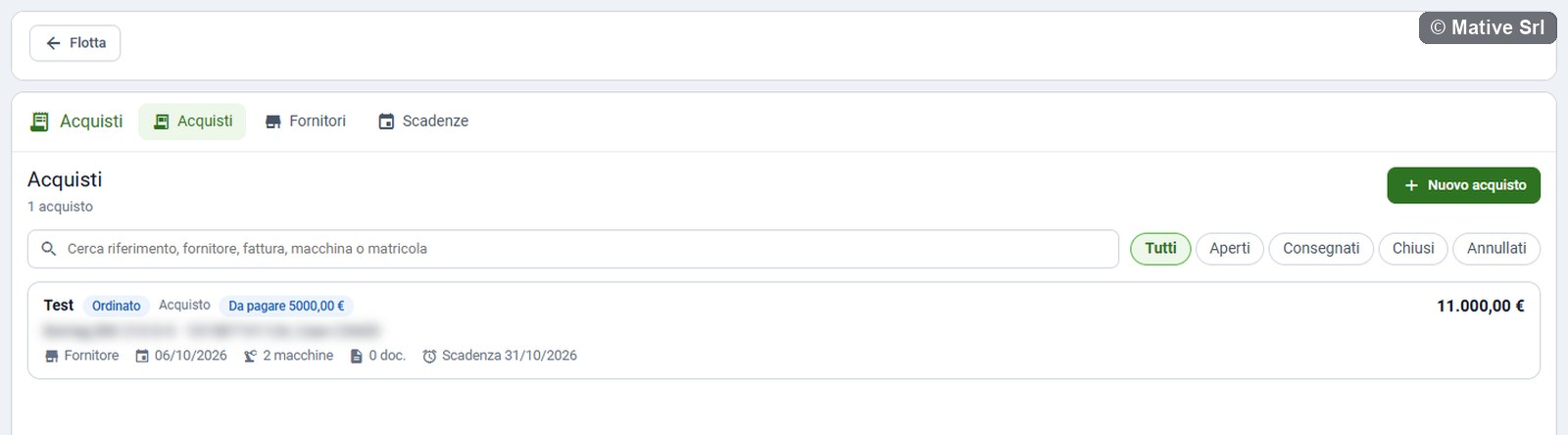
- Ricerca: riferimento, fornitore, fattura, macchina o matricola (Cerca riferimento, fornitore, fattura, macchina o matricola).
- Filtri: Tutti, Aperti (bozze e ordinati), Consegnati, Chiusi, Annullati.
Ogni scheda mostra il riferimento, lo stato e il tipo, quanto è Da pagare o Scaduto, la descrizione o le macchine, il fornitore, la data dell'ordine, il numero di macchine e di documenti, la prossima scadenza e il totale.
Fai clic su una scheda per aprire l'acquisto.
Nuovo acquisto
Nuovo acquisto apre una finestra con:
| Campo | Nota |
|---|---|
| Riferimento interno * | Obbligatorio, unico nell'azienda |
| Descrizione, Tipo, Stato | |
| Fornitore | Uno dei fornitori |
| Data ordine, Data consegna | |
| Numero fattura, Data fattura | |
| Imponibile (€), IVA (€) | |
| Totale (€, calcolato se vuoto) | Si calcola da imponibile e IVA se lo lasci vuoto; se lo compili, deve corrispondere al centesimo |
| Modalità di pagamento, Condizioni di pagamento | |
| Fine garanzia | |
| Fine leasing o noleggio | |
| Note |
Gli importi si scrivono all'italiana: 1.234,56.
Un acquisto si crea anche dal dettaglio di un fornitore, già collegato a quel fornitore, o dalla scheda Acquisto di una macchina, già collegato alla macchina.
Dettaglio dell'acquisto
In alto, cinque KPI: Totale (con l'imponibile), Pagato (sul totale dei pagamenti previsti), Da pagare (con la parte scaduta), Incentivi concessi e Prossima scadenza.
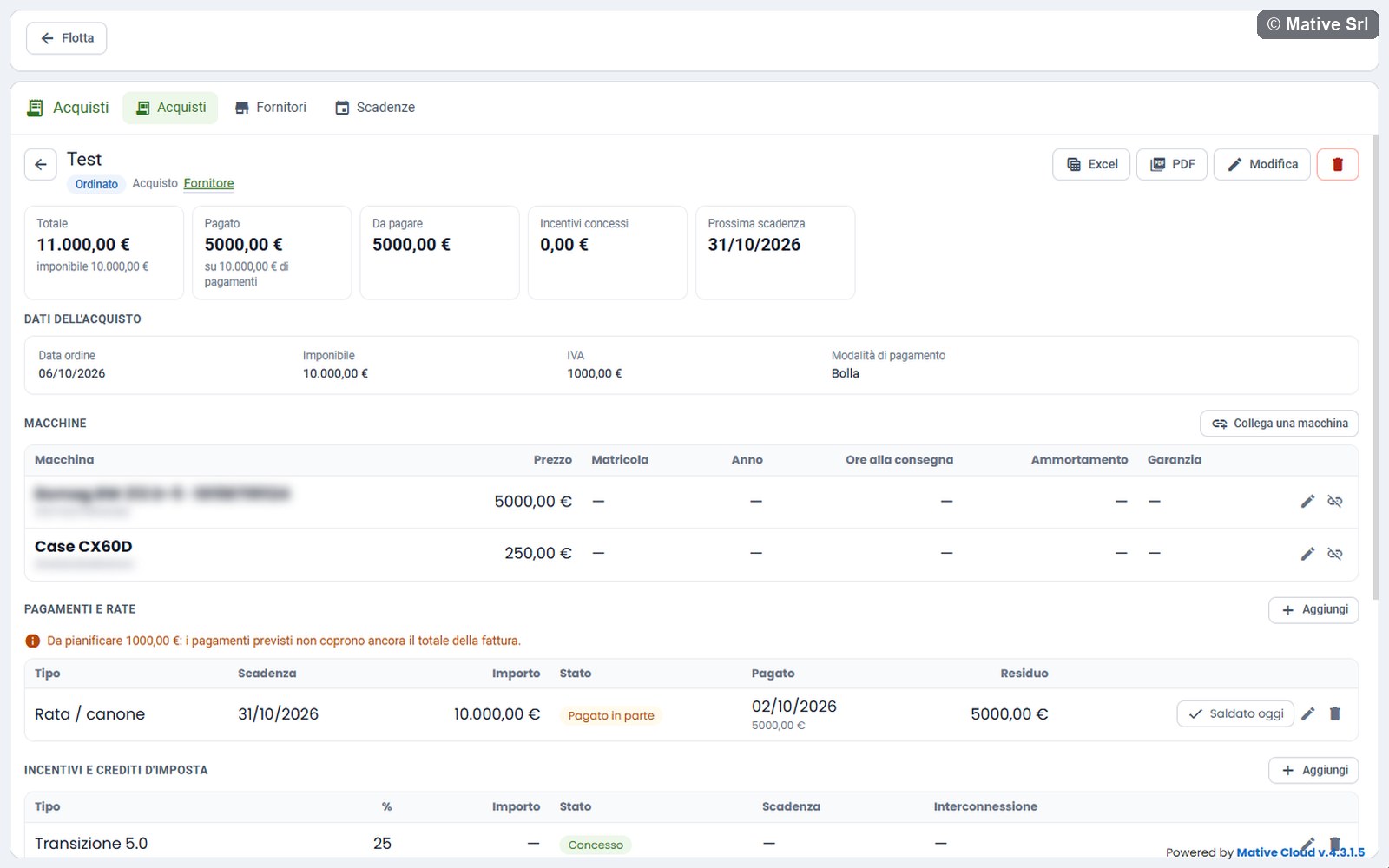
Poi le sezioni Dati dell'acquisto, Macchine, Pagamenti e rate, Incentivi e crediti d'imposta, Documenti e Cronologia, descritte sotto.
I pulsanti in alto sono Excel, PDF, Modifica e il cestino, che elimina l'acquisto dopo una conferma.
Macchine
Collega una macchina collega all'acquisto una macchina della tua flotta. La scegli tra le macchine visibili al tuo utente e ne compili i dati:
| Campo | |
|---|---|
| Prezzo (€) | |
| Matricola / telaio | |
| Anno | |
| Ore motore alla consegna | |
| Anni di ammortamento, Valore residuo (€) | La quota annua di ammortamento si calcola |
| Fine garanzia della macchina | |
| Note |
Una macchina compare una volta sola in un acquisto, ma la stessa macchina può stare in più acquisti, per esempio un accessorio comprato dopo. La tabella mostra ogni macchina con prezzo, matricola, anno, ore alla consegna, ammortamento annuo e garanzia. La matita modifica i dati, Togli scollega la macchina.
Pagamenti e rate
Aggiungi in Pagamenti e rate aggiunge un pagamento:
| Campo | |
|---|---|
| Tipo | Anticipo, Saldo, Rata / canone, Spesa, Altro |
| Descrizione | |
| Scadenza | |
| Importo (€) * | Obbligatorio |
| Pagato il | |
| Pagato finora (€), vuoto = tutto | Quanto è stato pagato finora; vuoto vuol dire tutto l'importo |
| Metodo, Riferimento | Bonifico, assegno... |
| Note |
Stato dei pagamenti
| Stato | Significato |
|---|---|
| Pagato | Saldato |
| Pagato in parte | Una parte pagata, una parte da pagare |
| Scaduto | Resta qualcosa da pagare e la scadenza è passata |
| Da pagare | Non ancora pagato, scadenza non passata |
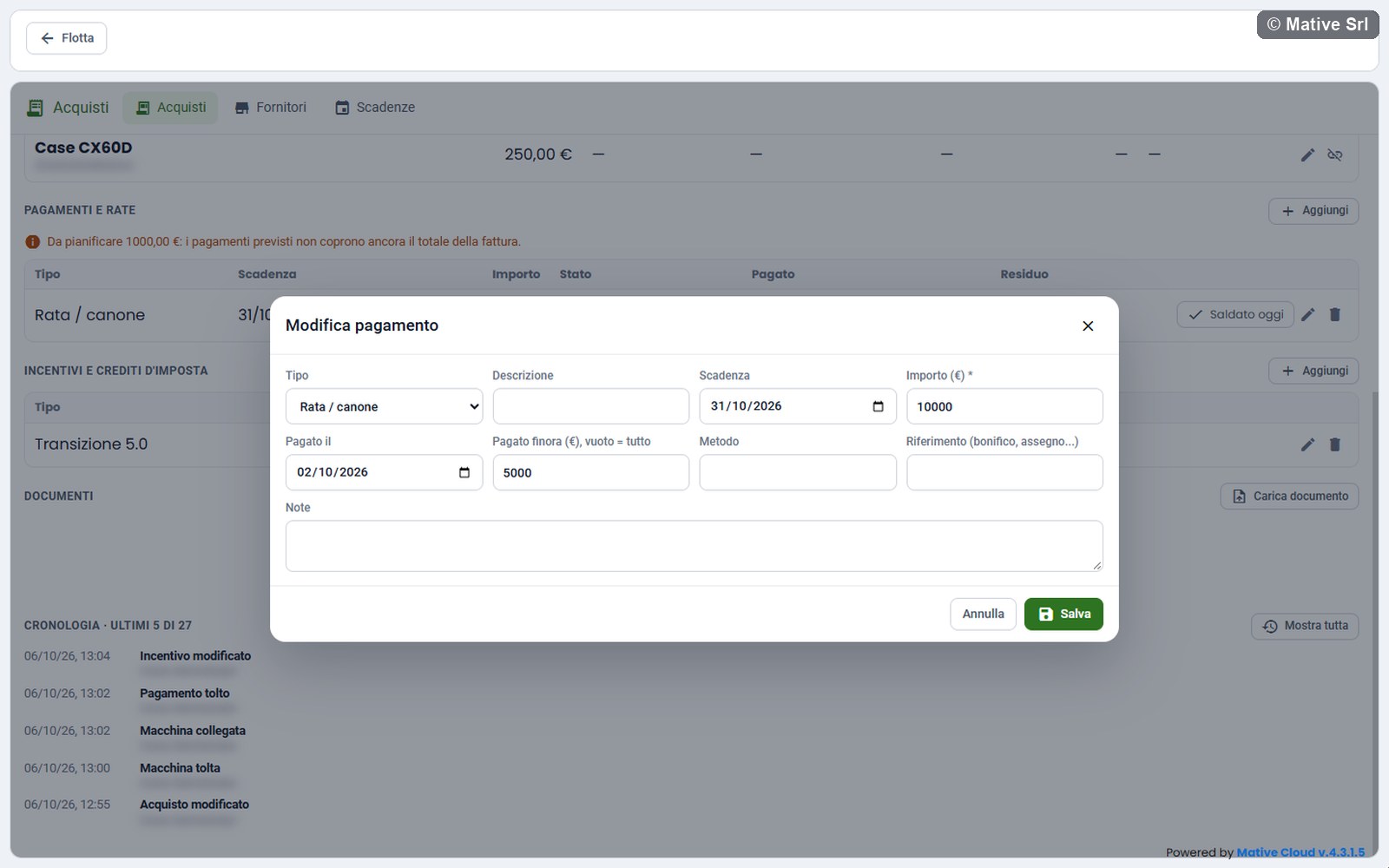
La colonna Residuo mostra l'importo meno quanto è stato pagato. I totali dell'acquisto (pagato, da pagare, scaduto) si calcolano sui residui. In un acquisto annullato non c'è niente da pagare né di scaduto, e l'anticipo già versato resta in Pagato.
Pagato oggi salda tutta la rata con la data di oggi in un clic. Su una rata pagata in parte il pulsante è Saldato oggi.
Regole
- L'importo deve essere maggiore di zero.
- La data del pagamento non può essere nel futuro: un bonifico programmato si registra quando è stato fatto.
- Un importo pagato senza data viene rifiutato; togliere la data annulla il pagamento.
- L'importo pagato non può superare la rata: interessi e more sono un pagamento a parte.
Confronto con la fattura
Per i tipi Acquisto e Usato, i pagamenti previsti si confrontano con il totale della fattura:
- Da pianificare: i pagamenti previsti non coprono ancora il totale, e il messaggio dice quanto manca;
- se i pagamenti superano il totale, un messaggio mostra la differenza: controlla gli importi, o se sono spese in più (trasporto, interessi).
È un avviso, non un errore. Nel leasing e nel noleggio a lungo termine il confronto non c'è: i canoni non sono il prezzo.
Incentivi e crediti d'imposta
Aggiungi in Incentivi e crediti d'imposta aggiunge un incentivo:
| Campo | |
|---|---|
| Tipo * | Transizione 4.0, Transizione 5.0, Nuova Sabatini, Bando, Altro |
| Descrizione, Percentuale (%), Importo (€) | |
| Stato | Da richiedere, Richiesto, Concesso, Utilizzato, Respinto |
| Richiesto il, Concesso il, Scadenza | |
| Data di interconnessione, Data della perizia |
I crediti 4.0 e 5.0 chiedono la data di interconnessione della macchina: una macchina collegata a Mative Cloud è già interconnessa, quindi indica la data del collegamento.
Documenti
Carica documento in Documenti carica un file con i suoi dati:
- File: PDF o foto (JPEG, PNG, HEIC, WebP), fino a 25 MB;
- Categoria *: Preventivo, Ordine, Conferma d'ordine, DDT / bolla di accompagnamento, Fattura, Quietanza di pagamento, Contratto di leasing o noleggio, Dichiarazione CE di conformità, Manuale d'uso e manutenzione, Garanzia, Perizia tecnica (4.0 / 5.0), Attestazione di interconnessione, Domanda o concessione incentivo, Polizza assicurativa, Documento del fornitore (DURC, visura), Altro;
- Titolo, Numero, Data, Importo (€), Scadenza, Note.
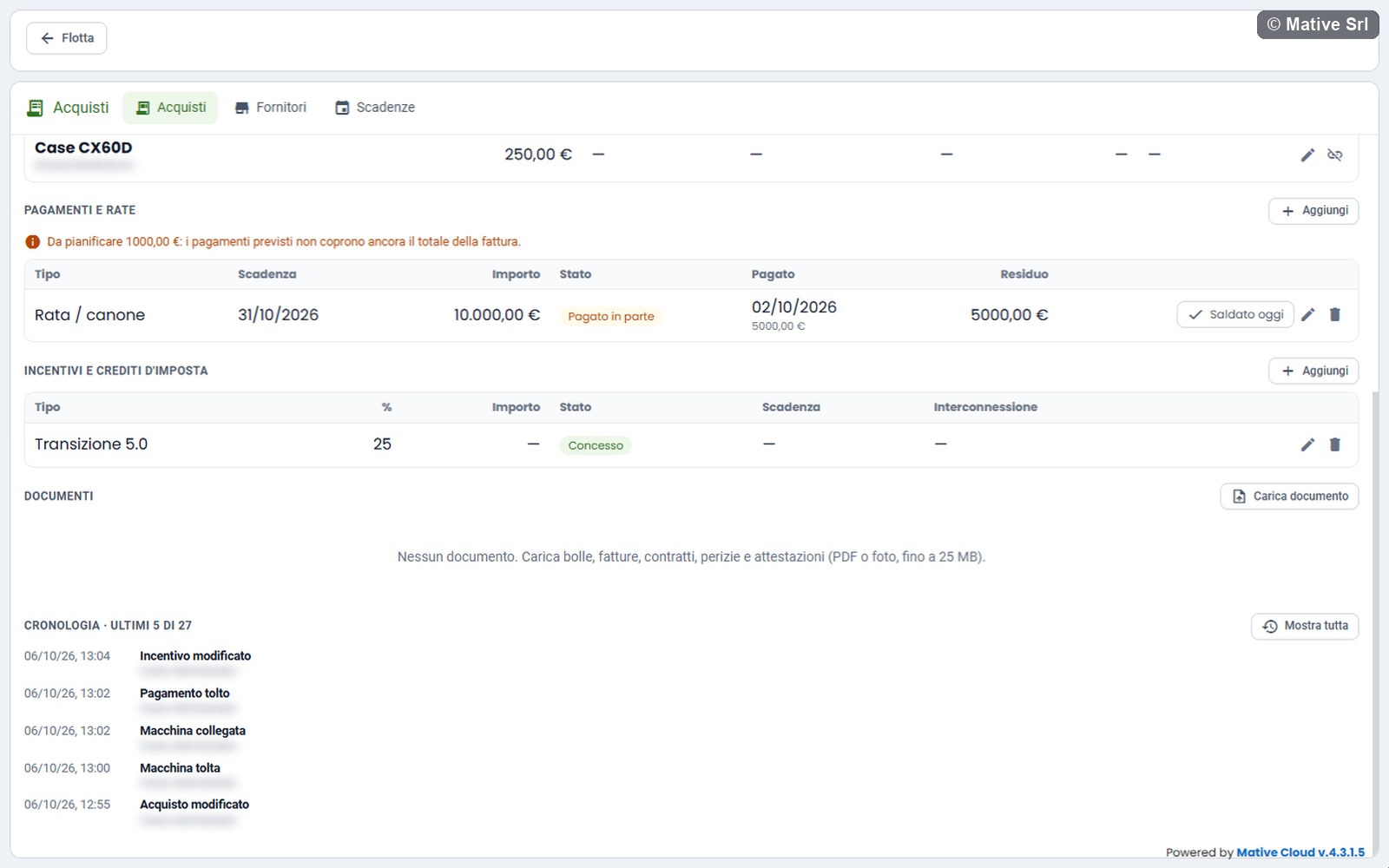
La tabella elenca ogni documento con categoria, titolo, dimensione, numero, data, importo e scadenza. Apri apre il file in una nuova scheda del browser; la matita modifica i dati e il cestino elimina il documento. Vedi dove sono conservati i documenti.
Cronologia
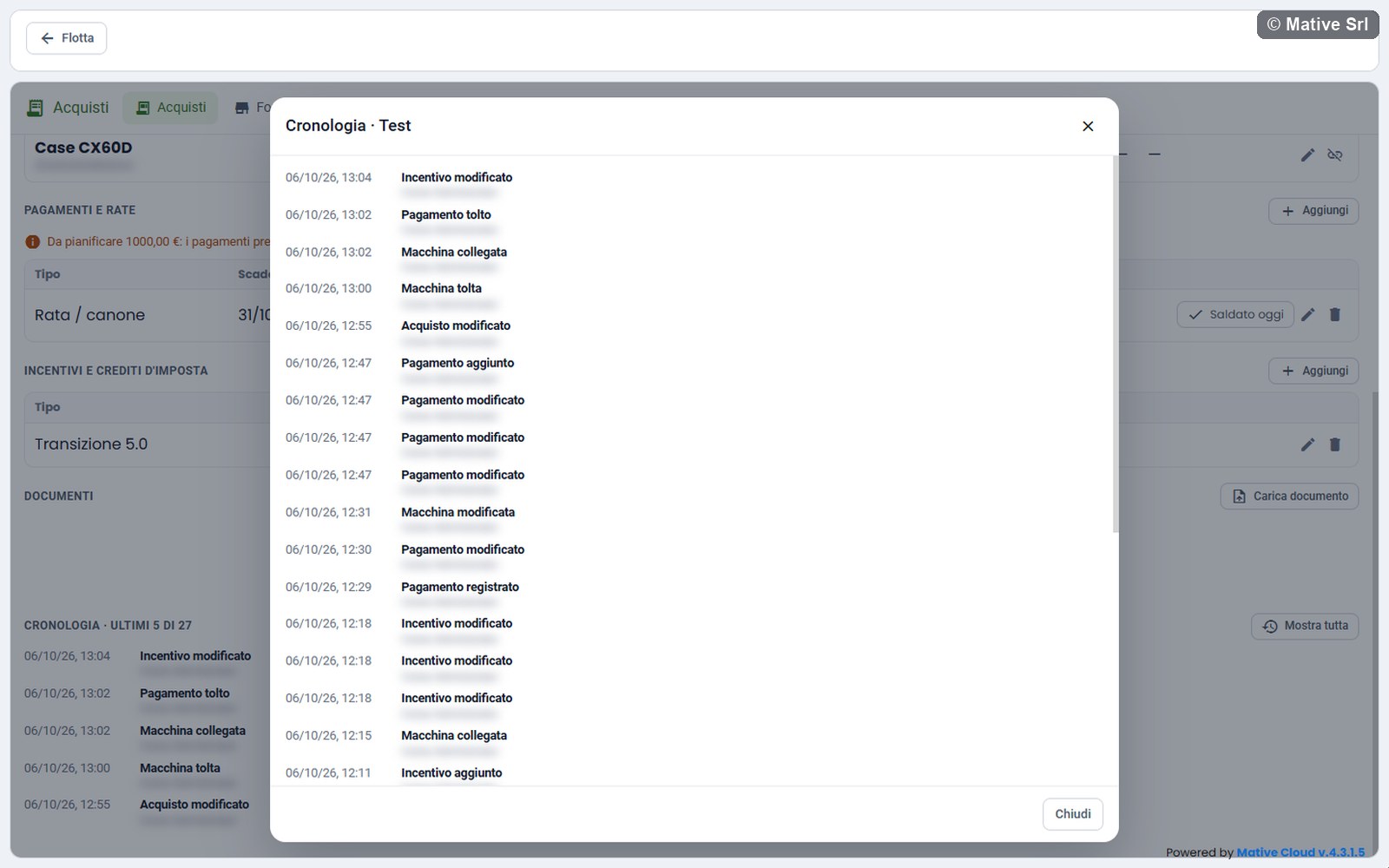
Cronologia mostra gli ultimi 5 eventi dell'acquisto, con data, ora e autore: acquisto creato o modificato, macchina collegata o tolta, pagamento aggiunto o registrato, incentivo aggiunto, documento caricato... Quando sono di più, il titolo dice quanti (ultimi 5 di N) e Mostra tutta apre la cronologia completa in una finestra, con Mostra altri per caricare gli eventi più vecchi.
Esportare un acquisto
I pulsanti Excel e PDF nel dettaglio scaricano l'acquisto aperto:
- Excel: il file Acquisto seguito dal riferimento, con il foglio Acquisto (dati e totali) e i fogli Macchine, Pagamenti, Incentivi e Documenti. Gli importi sono numeri in euro e le date sono date di Excel.
- PDF: la Scheda acquisto su pagine A4 orizzontali, con dati e totali affiancati e poi le tabelle che hanno righe. Ogni pagina ha l'intestazione e Pagina n di m.
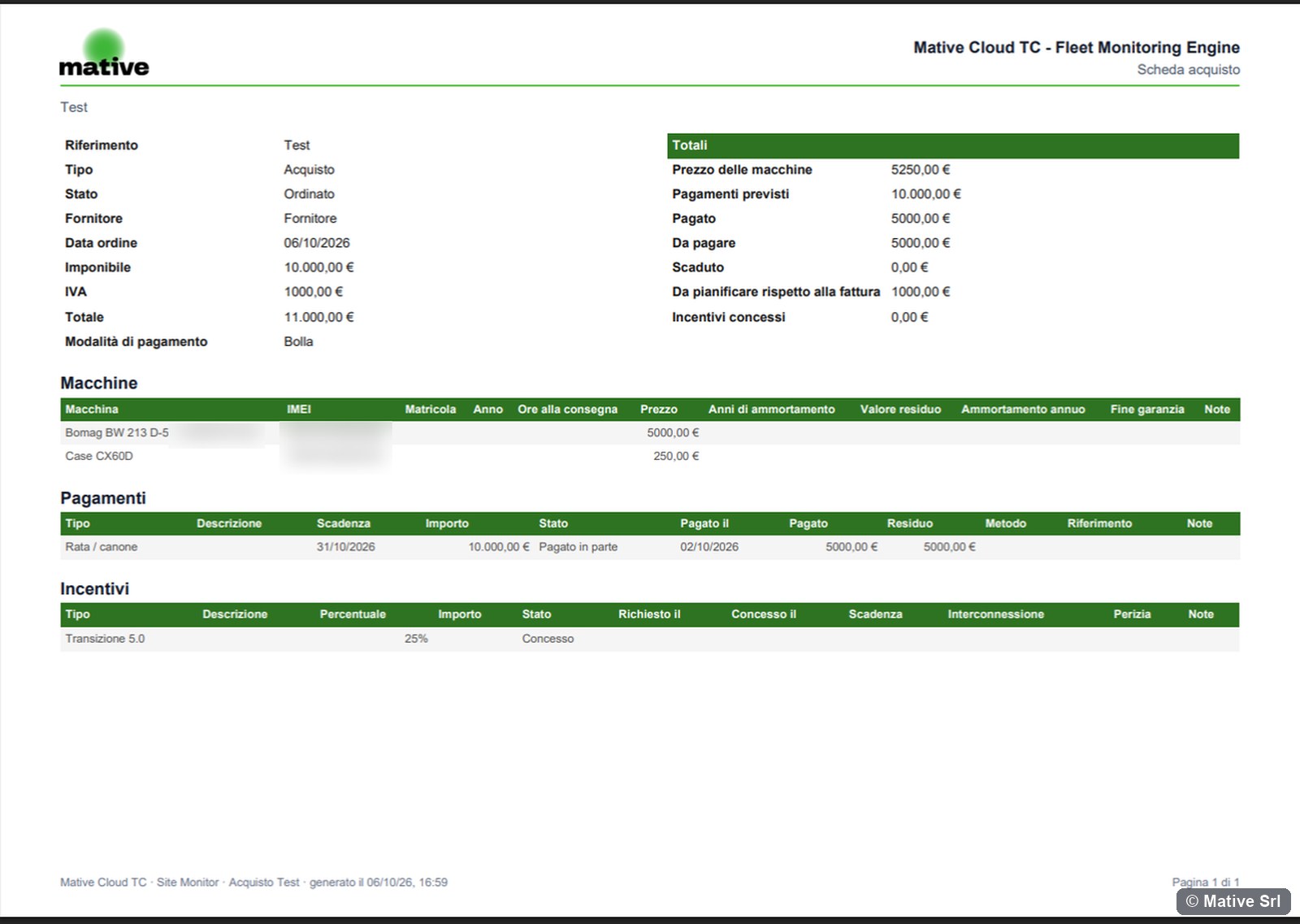
L'esportazione elenca i documenti, non i loro file: quelli si aprono da Site Monitoring.
Modifica ed eliminazione
Modifica apre la finestra dell'acquisto per cambiarne i dati. Il cestino elimina l'acquisto dopo una conferma.